Yuvomi

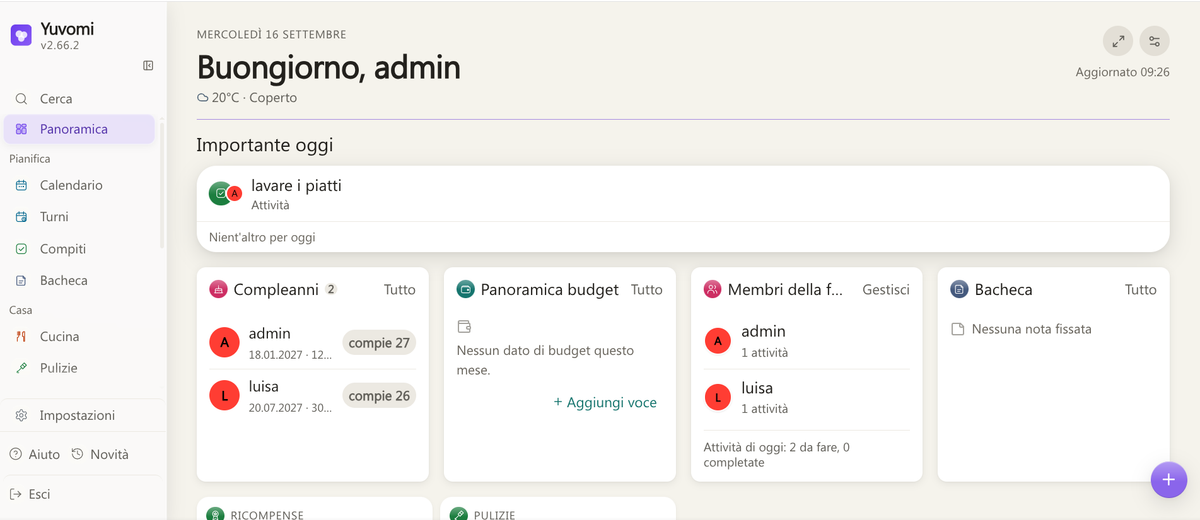
Vuoi un'assistente di casa privato che tenga traccia di Compleanni, faccende, dispensa, pianifichi i pasti e ti faccia la lista della spesa?
Se la tua risposta è si allora hai bisogno di Yuvomi l'assistene di casa multi funzione che ti aiuta e semplifica la giornata.
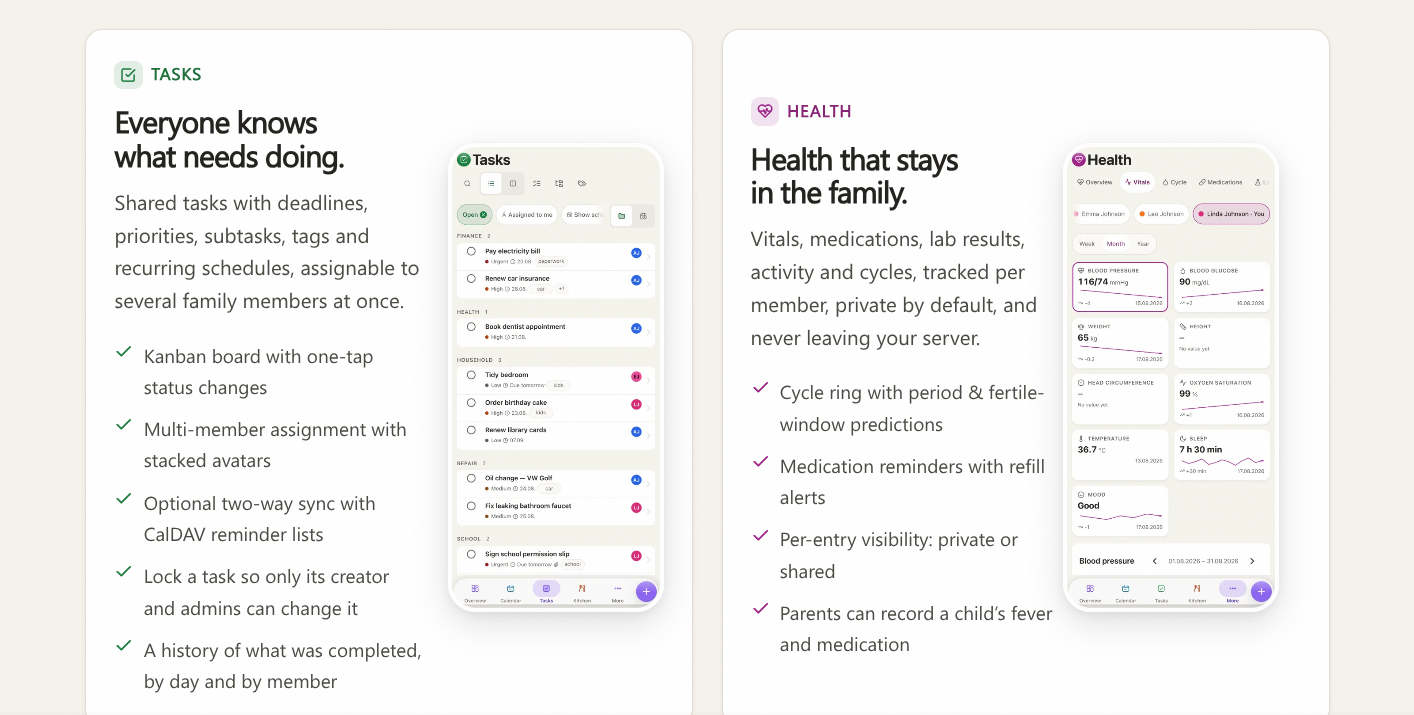
Non c'è un'app ufficiale per Yuvomi non serve basta collegarsi al proprio server di casa dal browser e aggiungere l'app alla schermata home del nostro cellulare, verrà creato l'icona Yuvomi e si comporterà esattamente come una app.
Questo avviene perchè è PWA mobile-first installabile ma vediamo in dettaglio come installare l'app.
Installazione
- Creiamo una cartalla chiamandola Yuvomi dove vogliamo sul nostro pc potete farlo graficamente o con il terminale
- All'interno della cartella vanno creati 2 file il rimo lo chiameremo docker-compose.yml e metteremo dentro questo contenuto
services:
  yuvomi:
    image: ghcr.io/ulsklyc/yuvomi:latest
    container_name: yuvomi
    restart: unless-stopped
    ports:
      - "0.0.0.0:3000:3000"
    volumes:
      - ${DATA_DIR:-./data}:/data
      - ${BACKUP_DIR:-./backups}:/backups
      - ${MODULES_DIR:-./modules}:/app/modules
      - ${DOCUMENT_STORAGE_LOCAL_DIR:-./documents}:${DOCUMENT_STORAGE_LOCAL_PATH:-/documents}
    env_file:
      - path: .env
        required: false
    environment:
      - NODE_ENV=production
      - DB_PATH=${DB_PATH:-/data/yuvomi.db}
      - BACKUP_DIR=/backups
      - DOCUMENT_STORAGE_LOCAL_ENABLED=${DOCUMENT_STORAGE_LOCAL_ENABLED:-false}
      - DOCUMENT_STORAGE_LOCAL_PATH=${DOCUMENT_STORAGE_LOCAL_PATH:-/documents}
      - SESSION_SECURE=${SESSION_SECURE:-false}
    healthcheck:
      test: ["CMD", "node", "-e", "require('http').get('http://localhost:3000/health', r => process.exit(r.statusCode === 200 ? 0 : 1))"]
      interval: 30s
      timeout: 10s
      retries: 3
      start_period: 10s
```
il secondo lo chiameremo .env e all'interno scriveremo invece:
# Genera con: openssl rand -hex 32
SESSION_SECRET=aad679e498f444f87d179e56e5fa6974801ab36518a998f02e691279a29c064d #esempio va modificata con il comando openssl rand -hex 32

# Genera con: openssl rand -hex 32 (lascia vuoto per non cifrare)
DB_ENCRYPTION_KEY=fd685a95874025bb80836d0d5ee6bf418324100bd090c786fb32fd622dae6b60 #esempio va modificata con il comando openssl rand -hex 32
```
A questo punto non ci resta che da terminale spostarci all'interno della cartella del programma e dare il seguente comando:
mac@MintServer:~/Yuvomi$ docker compose up -d
[+] up 2/2
✔ Network yuvomi_default Created 0.0s
✔ Container yuvomi Started
Alla fine ci verrà richiesto di registrarci scegliendo un nome utente e una password, una volta finito siamo pronti e possiamo accedere al nostro server Yuvomi